
Najważniejsze kroki, zanim zaczniesz
- Na Androidzie szukaj Family Link albo nadzoru Google, a nie ustawień samego sklepu z aplikacjami.
- Na iPadzie sprawdzaj Czas przed ekranem, bo to tam ukrywają się limity czasu, filtry treści i blokady zakupów.
- Jeśli nie masz kodu, najpierw odzyskaj dostęp do konta rodzica, zamiast resetować tablet na ślepo.
- Wyłączenie części blokad nie zawsze usuwa cały nadzór, zwłaszcza na iPadzie.
- Na niektórych tabletach działa jeszcze dodatkowy profil dziecięcy producenta i trzeba go wyłączyć osobno.
Najpierw ustal, co dokładnie blokuje tablet
Najkrótsza droga do celu zaczyna się od sprawdzenia, czy na tablecie działa Family Link, Czas przed ekranem, czy jeszcze dodatkowy profil dziecięcy producenta. To ważne, bo wyłączenie jednej blokady nie zdejmie drugiej. Ja zwykle zaczynam właśnie od tej diagnozy, bo dopiero wtedy instrukcja staje się naprawdę prosta.| System na tablecie | Gdzie szukać blokady | Co zwykle jest potrzebne | Kiedy to ma sens |
|---|---|---|---|
| Android z Family Link | Aplikacja Family Link albo ustawienia Google | Konto rodzica lub kod dostępu rodzica | Gdy tablet jest nadzorowany przez konto Google dziecka |
| iPad z Czasem przed ekranem | Ustawienia > Czas przed ekranem | Kod Czasu przed ekranem, czasem Apple Account | Gdy ograniczenia wynikają z ustawień Apple |
| Tablet z dodatkowym trybem dziecięcym | Profil producenta albo osobna aplikacja | Dane właściciela profilu | Gdy blokady nie znikają po wyłączeniu Family Link lub Czasu przed ekranem |
Jeśli widzisz nazwę Family Link albo Czas przed ekranem, masz już właściwy trop. Gdy już to wiesz, można przejść do konkretnych kroków dla Androida i iPada.
Jak wyłączyć nadzór Family Link na Androidzie
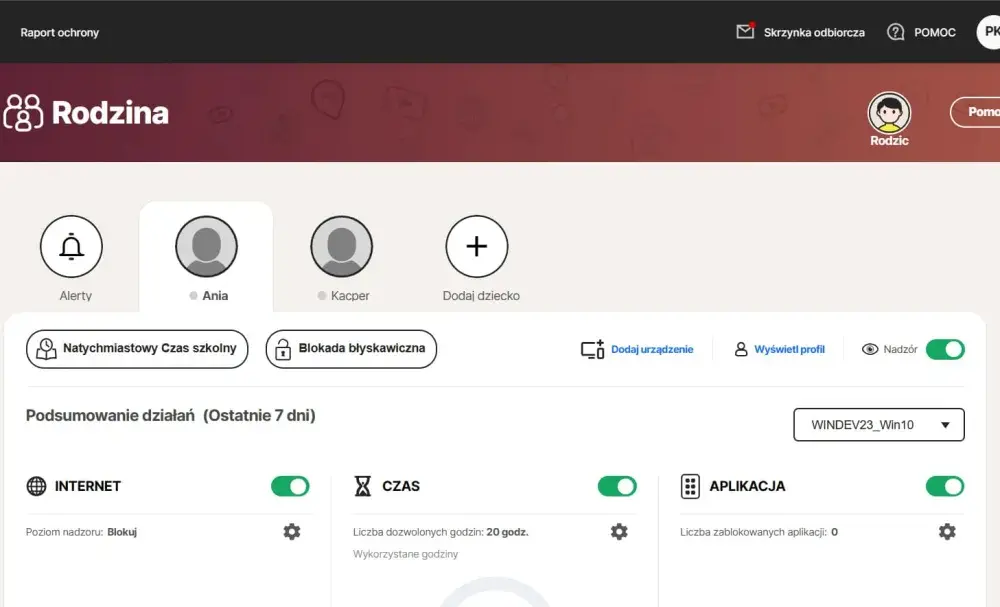
W Family Link masz dwie oficjalne ścieżki: z urządzenia rodzica albo z tabletu dziecka. Ja zaczynam od aplikacji rodzica, bo to najczystsze rozwiązanie i nie wymaga grzebania w ustawieniach na samym tablecie.
Z urządzenia rodzica
- Otwórz aplikację Family Link na swoim telefonie lub tablecie.
- Wybierz konto dziecka.
- Wejdź w ustawienia konta albo sekcję z informacjami o nadzorze.
- Wybierz opcję zatrzymania nadzoru.
- Potwierdź zmianę hasłem, kodem lub inną metodą weryfikacji rodzica.
Google zaznacza, że nadzór można zatrzymać po osiągnięciu wieku obowiązującego w danym kraju, a na urządzeniu dziecka młodszego niż 18 lat zwykle potrzebna jest zgoda rodzica. W praktyce po zatrzymaniu nadzoru nadzorowane urządzenia mogą zostać chwilowo zablokowane, więc lepiej robić to w spokojnym momencie, a nie wtedy, gdy dziecko właśnie korzysta z tabletu.
Z tabletu dziecka
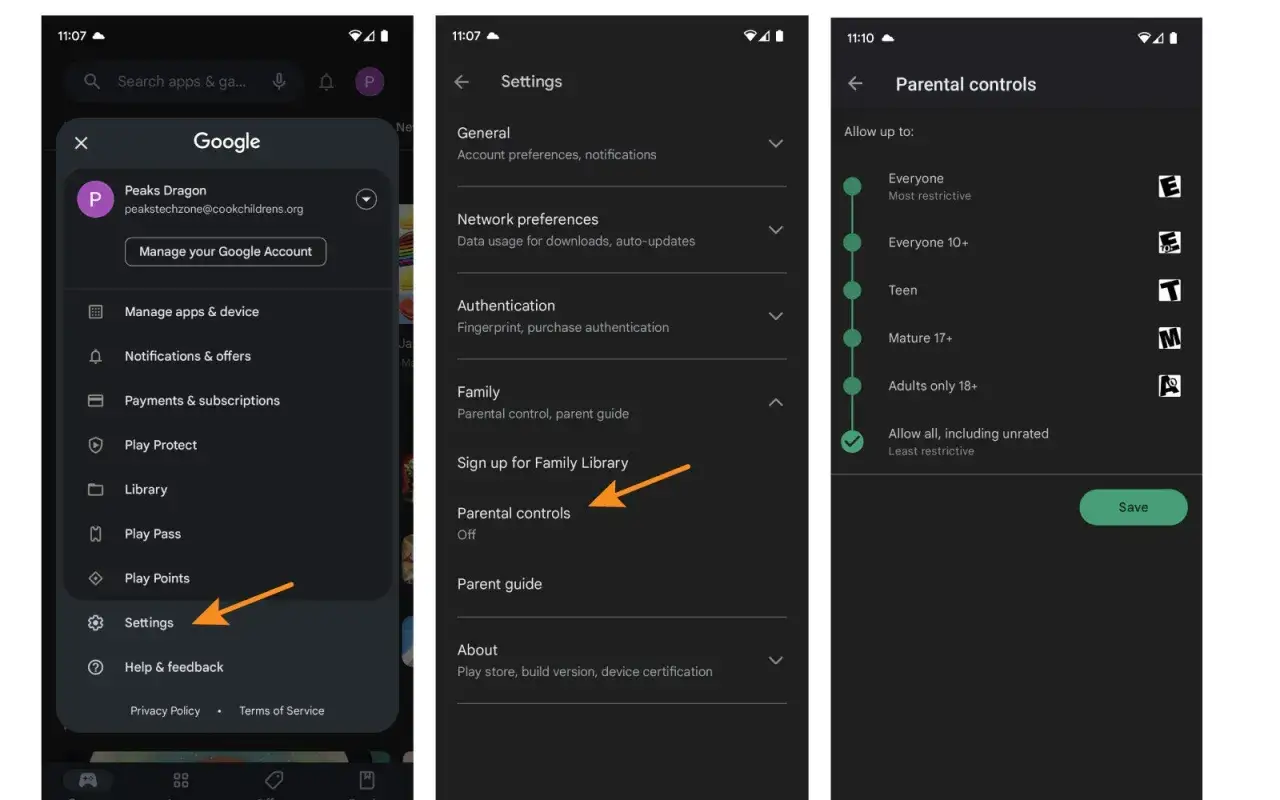
- Na tablecie z Androidem 7.0 lub nowszym otwórz Ustawienia.
- Na Androidzie 8.1 i nowszym wejdź w sekcję Cyfrowa równowaga i kontrola rodzicielska.
- W starszych wersjach przejdź przez Google, Wszystkie usługi, a potem Dzieci i rodzina.
- Wybierz kontrolę rodzicielską i w menu dodatkowym stuknij zatrzymanie nadzoru.
- Zaloguj się na konto rodzica albo podaj kod dostępu rodzica, jeśli system o to poprosi.
Na starszych tabletach ścieżka może wyglądać trochę inaczej albo nie być dostępna wcale. Jeśli pojawia się prośba o potwierdzenie tożsamości, to normalne: system chce mieć pewność, że zmianę wykonuje dorosły. Kiedy ten krok masz za sobą, pozostaje już tylko sprawdzić, co z ograniczeniami na iPadzie.
Jak zdjąć ograniczenia w Czasie przed ekranem na iPadzie
Na iPadzie Apple rozdziela kontrolę na kilka warstw. To akurat wygodne, bo czasem nie trzeba wyłączać wszystkiego, tylko zdjąć jedną blokadę. Apple wskazuje też, że najprostsza droga do pełnego wyłączenia Czasu przed ekranem prowadzi przez Aktywność aplikacji i witryn.
Gdy chcesz wyłączyć blokady treści i prywatności
- Wejdź w Ustawienia i stuknij Czas przed ekranem.
- Jeśli zarządzasz tabletem dziecka, wybierz jego nazwę w sekcji Chmura rodzinna.
- Otwórz Ograniczenia treści i prywatności.
- Jeśli system poprosi o kod, wpisz go.
- Wyłącz Ograniczenia treści i prywatności.
To zatrzymuje ustawienia zapisane w tej sekcji, więc wracają m.in. ograniczenia aplikacji, treści i prywatności. Nie usuwa to jednak automatycznie wszystkich pozostałych elementów Czasu przed ekranem, jeśli były włączone osobno.
Gdy chcesz wyłączyć całe Screen Time
- Wejdź w Ustawienia i stuknij Czas przed ekranem.
- Jeśli zarządzasz urządzeniem dziecka, wybierz jego profil.
- Przewiń w dół i wyłącz Aktywność aplikacji i witryn.
- W razie potrzeby usuń też kod Czasu przed ekranem w sekcji zarządzania kodem.
Apple podaje, że właśnie wyłączenie Aktywności aplikacji i witryn najskuteczniej wyłącza cały Czas przed ekranem. Po tej zmianie znikają raporty, limity aplikacji, przerwy od ekranu i lista zawsze dozwolonych aplikacji. Jeśli system poprosi o kod, pamiętaj, że chodzi o czterocyfrowy kod Czasu przed ekranem, a nie o hasło do odblokowania samego iPada.
Co zrobić, gdy nie masz kodu rodzica
W tej sytuacji najgorsze jest zgadywanie. Jeśli nie masz właściwego kodu albo nie pamiętasz danych do konta, lepiej najpierw odzyskać dostęp do konta rodzica niż próbować obejść zabezpieczenia. W praktyce oszczędza to czasu i zmniejsza ryzyko dodatkowych blokad.
Na Androidzie
- Otwórz Family Link na urządzeniu rodzica albo zaloguj się do konta rodzinnego.
- Wybierz konto dziecka i przejdź do ustawień nadzoru.
- Jeśli tablet dziecka prosi o potwierdzenie, użyj kodu dostępu rodzica lub logowania na konto opiekuna.
Jeżeli nie masz dostępu do konta rodzica, najpierw odzyskaj właśnie to konto. Przeskakiwanie tego kroku zwykle kończy się tylko dodatkowym blokowaniem urządzenia albo koniecznością czekania na ponowną weryfikację.
Przeczytaj również: Jakie pieluchy najlepsze? Odkryj, co wybrać dla swojego dziecka
Na iPadzie
- Wejdź w Ustawienia > Czas przed ekranem.
- Jeśli zarządzasz dzieckiem przez Chmurę rodzinną, wybierz jego profil.
- Jeśli wcześniej włączono odzyskiwanie kodu, użyj Apple Account do zresetowania kodu Czasu przed ekranem.
Apple pozwala zresetować kod, ale tylko wtedy, gdy masz dane do konta użytego przy jego konfiguracji. Jeśli masz urządzenie dziecka w Chmurze rodzinnej, reset zwykle wykonuje organizator rodziny na swoim urządzeniu. To bezpieczniejsza droga niż próba „na skróty”.
Co znika po wyłączeniu blokady, a co może zostać
Kiedy blokada znika, nie zawsze znika cały system kontroli. To jeden z powodów, dla których rodzice czasem mówią: „wyłączyłem, a część ograniczeń nadal działa”. Różnica między Androidem a iPadem jest tu dość istotna.
| Platforma | Co znika po wyłączeniu | Co może zostać |
|---|---|---|
| Android z Family Link | Nadzór nad kontem dziecka i powiązane limity Family Link | Inne aplikacje blokujące, profil szkoły lub dodatkowy tryb dziecięcy |
| iPad z Czasem przed ekranem | Raporty, limity aplikacji, przerwy od ekranu, lista zawsze dozwolonych aplikacji | Inne ustawienia Apple, jeśli były skonfigurowane osobno, oraz synchronizacja na innych urządzeniach z tym samym Apple Account |
| Urządzenie z dodatkowym profilem dziecięcym | Tylko ta blokada, którą faktycznie wyłączysz | Drugi profil, filtr producenta albo ograniczenia w samym sklepie z aplikacjami |
Jeżeli w domu używacie więcej niż jednego urządzenia, sprawdź też synchronizację. Na iPadzie ustawienia mogą przechodzić między sprzętami zalogowanymi na to samo Apple Account, a na Androidzie nadzór działa na poziomie konta, nie tylko jednego tabletu. Właśnie dlatego warto wiedzieć, co jeszcze może pilnować dostępu, zanim uznasz sprawę za zamkniętą.
Zamiast zdejmować wszystko, czasem lepiej poluzować ustawienia
Ja zwykle zaczynam od najmniej inwazyjnej zmiany, bo w rodzinie dużo łatwiej utrzymać spokój, gdy tablet nie staje się nagle urządzeniem bez żadnych zasad. W wielu domach pełne wyłączenie kontroli wcale nie jest najlepszym ruchem, zwłaszcza jeśli dziecko korzysta z tabletu do nauki, rozmów z rodziną albo wspólnych gier.
- Na tydzień szkolny zostaw limity czasu, a odblokuj tylko jedną potrzebną aplikację.
- Przy wspólnym tablecie zostaw zatwierdzanie zakupów i filtr stron, nawet jeśli limit czasu ma zniknąć.
- Na wyjazd lub ferie wyłącz tylko harmonogram przerw od ekranu, zamiast usuwać cały nadzór.
- U starszego dziecka zmień kategorię ograniczeń, zamiast od razu usuwać cały profil kontroli.
Najważniejsze jest dobranie poziomu zabezpieczeń do wieku i sytuacji, a nie działanie „wszystko albo nic”. Jeśli chcesz, potraktuj wyłączenie kontroli rodzicielskiej jako ostatni krok, a nie pierwszy odruch, bo wtedy łatwiej zachować równowagę między swobodą a bezpieczeństwem.