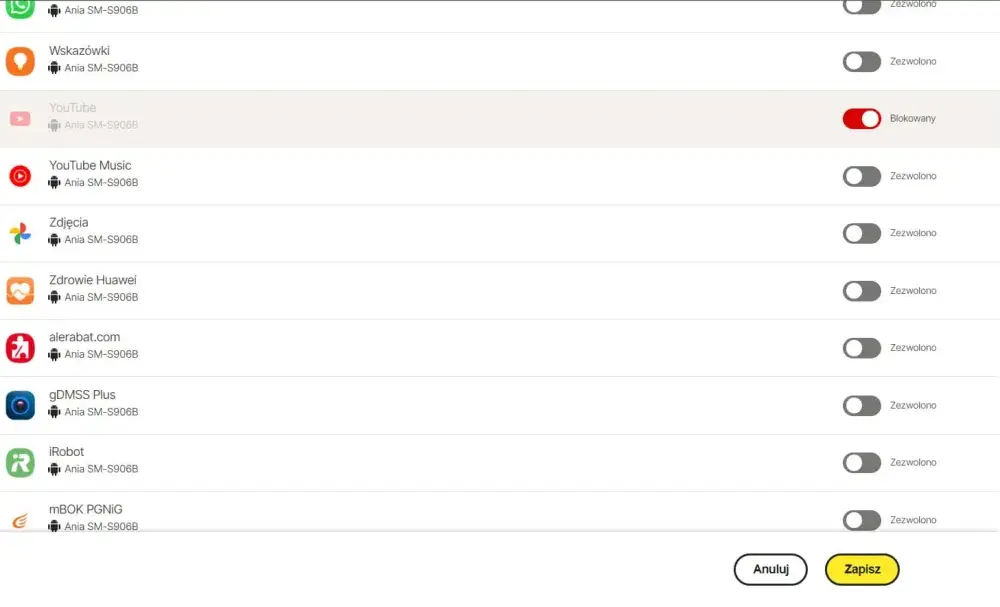

Najkrótsza droga zależy od systemu i rodzaju blokady
- Najpierw ustal, czy kontrola jest ustawiona w samym telefonie, czy w koncie rodzica.
- Na Androidzie PIN do kontroli rodzicielskiej usuwa się z ustawień urządzenia albo przez Family Link.
- Na iPhonie szukaj opcji Czas przed ekranem i kodu Screen Time.
- Jeśli kod zniknął z pamięci, zwykle potrzebujesz konta rodzica, a nie „sposobu obejścia”.
- Na Androidzie bez konta pomocniczego ostatnią deską ratunku bywa reset do ustawień fabrycznych.
- Jeśli chcesz tylko poluzować zasady, często lepiej zmienić limit niż wyłączać wszystko.
Sprawdź, z jakim zabezpieczeniem masz do czynienia
Ja zwykle zaczynam właśnie od tej różnicy, bo to oszczędza najwięcej czasu. W telefonach dzieci najczęściej spotkasz trzy scenariusze: lokalny PIN kontroli rodzicielskiej na Androidzie, nadzór Google Family Link albo kod funkcji Czas przed ekranem w iPhonie. Każdy z nich wyłącza się inną ścieżką, a pomylenie ich kończy się błądzeniem po ustawieniach.| Co widzisz | Co to zwykle oznacza | Co trzeba mieć pod ręką |
|---|---|---|
| „Kontrola rodzicielska” w ustawieniach Androida | PIN ustawiony na samym urządzeniu | Kod PIN, konto pomocnicze albo dostęp do resetu |
| Family Link / nadzór Google | Blokada powiązana z kontem Google dziecka | Telefon rodzica, konto Google i dostęp do aplikacji Family Link |
| Czas przed ekranem / Screen Time | Kod Apple ustawiony dla dziecka lub całej rodziny | Apple Account, urządzenie organizatora rodziny lub kod urządzenia |
Jeśli rozpoznasz typ blokady na starcie, reszta zwykle zajmuje kilka minut. Gdy już wiesz, z czym masz do czynienia, można przejść do konkretnych kroków dla Androida i iPhone’a.
Wyłącz kod na Androidzie krok po kroku
W Androidzie najczęściej spotykam dwa układy: kontrolę ustawioną bezpośrednio na telefonie oraz Family Link zarządzany z konta rodzica. To ważne, bo usunięcie jednego PIN-u nie wyłączy automatycznie drugiego poziomu zabezpieczenia.
Jeśli blokada jest ustawiona na samym telefonie
W wielu telefonach ścieżka wygląda podobnie: Ustawienia → Kontrola rodzicielska → Zarządzaj kodem PIN lub podobna opcja. Następnie wybierasz usunięcie kodu PIN. W praktyce oznacza to wyłączenie kontroli rodzicielskiej na tym urządzeniu.
- Kod PIN w Androidzie musi mieć co najmniej 4 cyfry.
- Na niektórych telefonach producenta nazwa menu może być trochę inna, ale logika jest ta sama.
- Jeśli urządzenie ma wielu użytkowników lub profile, część ustawień może być zablokowana, dopóki nie wyłączysz kontroli dla poszczególnych profili.
Jeżeli nie pamiętasz PIN-u, sprawdź, czy wcześniej dodano konto pomocnicze do odzyskiwania. Jeśli tak, kod da się zresetować z jego użyciem. Gdy takiego konta nie ma, Android zwykle prowadzi do twardego końca: przywrócenia telefonu do ustawień fabrycznych. To rozwiązanie działa, ale usuwa dane z urządzenia, więc traktuję je wyłącznie jako ostatnią opcję.
Jeśli korzystasz z Family Link
W Family Link wyłączenie kontroli robi się z telefonu rodzica. Otwierasz aplikację, wybierasz konto dziecka, przechodzisz do Elementy sterujące, potem do ustawień konta i informacji o nadzorze, a na końcu wybierasz Wyłącz nadzór. Google pozwala też wyłączyć nadzór z poziomu urządzenia dziecka, ale dziecko poniżej 18 roku życia potrzebuje zgody rodzica, więc nie jest to ścieżka „na skróty”.
- Jeśli chcesz tylko zatrzymać przerwę w korzystaniu z telefonu, nie musisz od razu wyłączać całego nadzoru.
- Jeśli celem jest odebranie dostępu do jednej aplikacji, czasem lepiej zmienić limit niż usuwać Family Link w całości.
- Jeżeli rodzic korzysta z aplikacji, warto upewnić się, że jest zalogowany na właściwe konto rodzinne.
W Androidzie najwięcej problemów wynika z tego, że rodzice mylą PIN ustawiony lokalnie z nadzorem konta Google. Gdy rozdzielisz te dwie rzeczy, wyłączenie blokady staje się dużo prostsze. Następny krok to iPhone, gdzie zasada jest podobna, ale menu wygląda inaczej.
Wyłącz kod na iPhonie krok po kroku
Na iPhonie wszystko kręci się wokół funkcji Czas przed ekranem. Według Apple kod Screen Time można usunąć lub zmienić z poziomu ustawień, a jeśli konfiguracja należy do dziecka, robi to zwykle organizator Chmury rodzinnej na swoim urządzeniu.Jeśli zarządzasz iPhonem dziecka z własnego urządzenia
Wejdź w Ustawienia → Czas przed ekranem → wybierz imię dziecka w sekcji rodziny → Zarządzaj czasem przed ekranem → Zmień kod Czasu przed ekranem → Wyłącz kod Czasu przed ekranem. Jeśli zmieniasz ustawienia dla dziecka, system poprosi Cię o autoryzację na urządzeniu rodzica, a nie o zgadywanie starego hasła dziecka.
- Kod Czasu przed ekranem ma 4 cyfry.
- Jeśli używasz Chmury rodzinnej, zmiany mogą synchronizować się na innych urządzeniach Apple.
- Na iPhonie kod Screen Time i kod odblokowania telefonu to dwie różne rzeczy.
Przeczytaj również: Jak zawiązać pieluchę tetrową, aby uniknąć przecieków i dyskomfortu
Jeśli chcesz tylko zmienić albo odzyskać kod
To często lepsze rozwiązanie niż całkowite wyłączanie zabezpieczeń. Nowy kod pozwala zostawić limity czasu, blokady treści i kontrolę zakupów, a jednocześnie usuwa problem starego PIN-u. Apple podaje też, że jeśli wcześniej włączysz odzyskiwanie kodu, możesz później wyzerować Screen Time przy użyciu swojego konta Apple, gdy go zapomnisz.
W nowszych wersjach iOS, od 18.5, da się także sprawdzić, kiedy kod dziecka był ostatnio używany. Dla rodzica to praktyczna wskazówka, jeśli chce ocenić, czy dziecko próbowało samodzielnie zmieniać ustawienia. W iPhonie ważna jest jeszcze jedna rzecz: wyłączenie ograniczeń często ukrywa funkcje lub aplikacje, ale ich nie usuwa, więc po zmianie warto sprawdzić, czy wszystko wróciło do widoku, którego oczekujesz.
Kiedy iPhone jest już odblokowany albo kod zmieniony, zostaje najtrudniejszy przypadek: brak pamięci do hasła i brak dostępu do konta. Właśnie wtedy warto działać spokojnie, a nie na szybko.
Gdy kod jest zapomniany albo nie masz dostępu do konta
To sytuacja, którą widzę często: rodzic pamięta, że „coś było ustawione”, ale nie pamięta, gdzie zapisano kod. Na Androidzie w wersji lokalnej pomaga konto pomocnicze do odzyskiwania PIN-u; jeśli go nie było, zostaje reset fabryczny. Na iPhonie trzeba użyć tego samego Apple Account, które służyło do ustawienia kodu, albo poprosić organizatora rodziny o reset z jego urządzenia.
- Nie zgaduj kodu wielokrotnie, bo tylko wydłużysz problem.
- Nie próbuj omijać blokady metodami z internetu, jeśli nie masz prawa do zarządzania tym telefonem.
- Sprawdź, czy logujesz się na właściwe konto rodzica, a nie na konto dziecka.
- Jeśli telefon ma kopię zapasową w chmurze, najpierw oceń, czy reset danych nie będzie zbyt kosztowny.
Na iPhonie najczęściej blokuje nie sam telefon, tylko brak zgodności między kontem Apple a tym, które ustawiono przy Screen Time. Jeśli coś nie działa, to właśnie od tego zaczynam diagnozę. Kiedy odzyskasz dostęp, od razu warto ustawić nowy kod albo odzyskiwanie, żeby nie wracać do tego samego problemu za miesiąc.
Jak zrobić to bezpiecznie dla zasad domowych
Z mojego doświadczenia wynika, że całkowite wyłączenie kontroli rodzicielskiej nie zawsze jest najlepszą odpowiedzią. Czasem dziecko potrzebuje po prostu większej swobody, a rodzic tylko chce zdjąć zbyt sztywny limit. Wtedy lepiej poluzować zasady punktowo niż usuwać wszystko naraz.
- Zamiast usuwać blokadę całkiem, wydłuż limit czasu o 30 lub 60 minut.
- Zostaw ograniczenia zakupów i kontaktów, jeśli to one dawały najwięcej spokoju.
- Jeśli problem dotyczy jednej aplikacji, dodaj wyjątek tylko dla niej.
- Ustal jasną godzinę nocną, nawet jeśli wyłączasz część filtrów w ciągu dnia.
- Powiedz dziecku wprost, co się zmienia i dlaczego, bo to zmniejsza potrzebę obchodzenia zasad.
W praktyce najlepiej działa nie sam kod, ale zasada: rodzic wie, co zostało włączone, dziecko wie, czego się trzymać, a telefon nie staje się polem bitwy. Taki układ jest zwykle stabilniejszy niż ciągłe resetowanie blokad i wymyślanie kolejnych haseł.
Co ustawić od razu po wyłączeniu kodu
Jeśli blokada już zniknęła, nie kończyłbym na tym etapu. Lepiej od razu uporządkować ustawienia, żeby telefon znów nie wpadł w tryb „nikt nic nie pamięta”.
- Ustaw nowy PIN albo nowe odzyskiwanie kodu.
- Zapisz dane dostępowe w bezpiecznym miejscu, do którego mają dostęp oboje opiekunowie.
- Sprawdź limity aplikacji, filtr treści i blokady zakupów.
- Przetestuj, czy zmiana faktycznie zadziałała na telefonie dziecka, a nie tylko w Twoim panelu.
- Jeśli masz iPhone’a dziecka, sprawdź, czy Czas przed ekranem synchronizuje się z jego urządzeniami.
Takie domknięcie konfiguracji zajmuje kilka minut, a oszczędza później wielu nieporozumień. Jeśli podejdziesz do tego spokojnie, zyskasz nie tylko dostęp do ustawień, ale też bardziej przewidywalny system zasad, który dziecko łatwiej zaakceptuje.