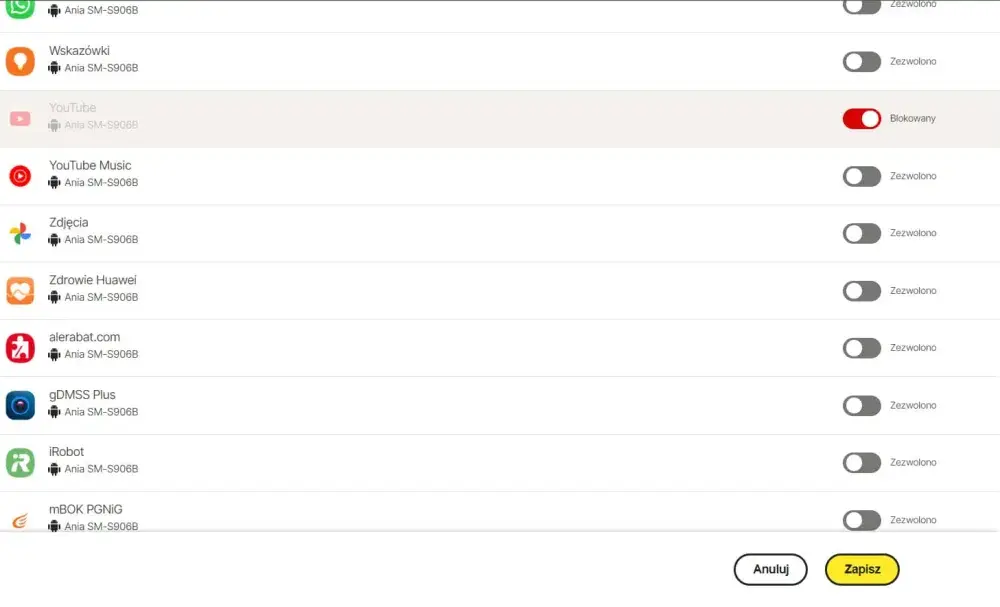

Temat, który zwykle kryje się pod pytaniem o to, jak nie mieć kontroli rodzicielskiej, sprowadza się nie do jednego triku, ale do ustalenia, gdzie blokada została ustawiona: w systemie telefonu, na koncie dziecka, w aplikacji albo w routerze. Z mojego doświadczenia najwięcej problemów bierze się z tego, że ktoś próbuje wyłączyć wszystko naraz, zamiast najpierw znaleźć właściwe miejsce i potrzebny kod lub dostęp do konta. Poniżej pokazuję, jak zdjąć ograniczenia legalnie na Androidzie, iPhonie, Windowsie i w usługach online, a także co zrobić, gdy nie ma się hasła albo gdy lepiej ograniczenia po prostu zmniejszyć, zamiast usuwać je całkowicie.
Najpierw ustal, gdzie działa blokada
- Kontrola rodzicielska może siedzieć w systemie, na koncie, w aplikacji albo w routerze.
- Na Androidzie najczęściej chodzi o Family Link lub PIN w Google Play.
- Na iPhonie i iPadzie ograniczenia zwykle są w Screen Time i Family Sharing.
- W Windowsie zarządza nimi Microsoft Family Safety, a zmiana wymaga konta organizatora.
- Jeśli nie znasz PIN-u lub hasła, potrzebny jest właściciel konta albo opiekun.
Gdzie kontrola jest faktycznie włączona
Najczęściej nie ma jednej kontroli rodzicielskiej, tylko kilka niezależnych warstw. Na telefonie może działać blokada systemowa, w sklepie z aplikacjami osobny PIN, na koncie dziecka Family Link albo Screen Time, a w domu filtr routera. Dlatego zanim cokolwiek wyłączam, sprawdzam cztery miejsca: urządzenie, konto, aplikację i sieć domową.
| Warstwa | Gdzie zwykle siedzi | Co trzeba mieć, by ją zdjąć |
|---|---|---|
| Urządzenie | Ustawienia telefonu, tabletu lub komputera | Kod urządzenia lub hasło administratora |
| Konto | Family Link, Screen Time, Microsoft Family Safety | Dostęp do konta rodzica, opiekuna albo organizatora |
| Aplikacja lub sklep | Google Play, App Store, Netflix, YouTube i podobne usługi | PIN profilu albo hasło do konta |
| Sieć domowa | Router, DNS, filtr operatora | Panel administratora sieci |
To rozróżnienie bardzo ułatwia dalsze kroki, bo Android, iPhone, Windows i router wymagają innych uprawnień. Czasem blokada w ogóle nie jest rodzicielska, tylko szkolna albo firmowa, i wtedy trzeba rozmawiać z administratorem, a nie szukać ustawień w domu. To właśnie od tej diagnozy zaczynam większość sensownych zmian, bo bez niej łatwo kręcić się w kółko.
Jak zdjąć ograniczenia na Androidzie i w Google Play
Na Androidzie kontrola rodzicielska najczęściej siedzi w dwóch miejscach: w Family Link i w Google Play. Google rozdziela te mechanizmy, więc wyłączenie jednego nie zawsze usuwa drugie, a PIN ustawiony przy konfiguracji jest potrzebny do zmiany albo wyłączenia blokady. W praktyce oznacza to, że jeden telefon można odblokować, a drugi nadal trzyma te same ograniczenia.
Family Link
Jeśli nadzór został ustawiony przez rodzinę, najprostsza ścieżka prowadzi przez aplikację Family Link na urządzeniu rodzica. Rodzic wybiera konto dziecka, wchodzi w ustawienia konta i informacje o nadzorze, a następnie wyłącza go zgodnie z komunikatami na ekranie. To działa sensownie wtedy, gdy dziecko osiągnęło wiek pozwalający na samodzielne zarządzanie kontem w danym kraju; w przypadku młodszych dzieci nie chodzi o obejście systemu, tylko o formalną zmianę nadzoru albo przeniesienie odpowiedzialności na innego opiekuna.
- Sprawdź, czy blokada nie wynika z konta Google dziecka, a nie tylko z samego telefonu.
- Wejdź do Family Link z urządzenia rodzica, nie dziecka.
- Jeśli konto jest już w wieku pozwalającym na samodzielne zarządzanie, zakończ nadzór zgodnie z komunikatami systemu.
Warto pamiętać, że na starszych kontach dziecko może czasem zainicjować zakończenie nadzoru, ale rodzic i tak dostaje powiadomienie. Na Androidzie logika jest prosta: bez odpowiednich uprawnień nie usuwa się ograniczeń „z poziomu ciekawości”, tylko przez konto opiekuna lub oficjalną zmianę statusu konta. Na tym samym schemacie działa też drugi element, czyli Google Play.
Przeczytaj również: Jak założyć pieluchę tetrową noworodkowi, aby uniknąć przecieków
Google Play
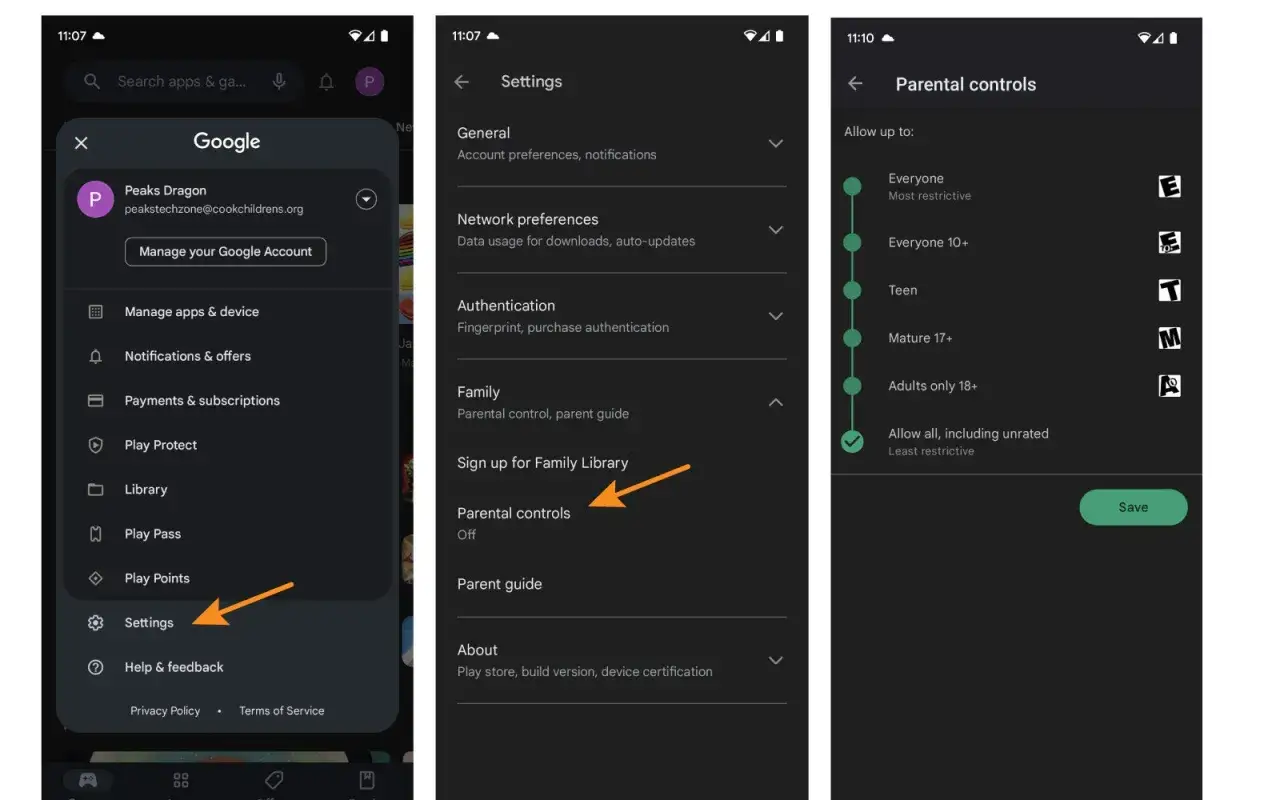
Jeśli blokada dotyczy tylko pobierania aplikacji, filmów albo książek, sprawdź ustawienia Google Play. Dokumentacja Google pokazuje to jasno: kontrola rodzicielska działa na konkretnym urządzeniu z Androidem, a osoba, która ją ustawiła, tworzy PIN potrzebny do jej usunięcia lub zmiany. To ważne, bo często problemem nie jest całe konto, tylko jeden telefon albo tablet.
- Otwórz Google Play i przejdź do ustawień rodziny.
- Wejdź w kontrolę rodzicielską i wpisz PIN opiekuna.
- Wyłącz ją albo zmień limity treści, jeśli to właśnie one przeszkadzają.
Google podkreśla też, że te ograniczenia nie usuwają treści z wyników wyszukiwania ani z bezpośrednich linków, tylko blokują dostęp w sklepie i przy zakupie. To szczegół, który wiele osób pomija, a potem myli „niewidoczne w sklepie” z „usunięte z internetu”. Na iPhonie mechanika jest inna, ale zasada pozostaje podobna: potrzebujesz dostępu do właściwego konta, nie obejścia.
Jak wyłączyć Screen Time na iPhonie i iPadzie
Na iPhonie i iPadzie najczęściej odpowiada za to Screen Time. Apple pokazuje, że wyłączenie App & Website Activity od razu usuwa raportowanie, Downtime, App Limits i Always Allowed, więc nie trzeba wyłączać każdej funkcji osobno, jeśli celem jest całkowite zdjęcie ograniczeń. To rozwiązanie jest wygodne, ale tylko wtedy, gdy faktycznie masz dostęp do kodu Screen Time albo do urządzenia rodzica.
- Wejdź w Ustawienia, potem Screen Time.
- Jeśli to Twój profil, wyłącz Screen Time Passcode.
- Jeśli blokady dotyczą dziecka, zmiany trzeba zrobić z poziomu konta rodzica lub opiekuna.
- Gdy Apple Account jest wyszarzone, sprawdź Content & Privacy Restrictions i ustaw Accounts na Allow.
W praktyce warto pamiętać o jeszcze jednej rzeczy: Screen Time może synchronizować ustawienia między iPhone'em, iPadem i Makiem, jeśli działają na tym samym Apple Account. Jeśli więc ktoś wyłączy blokadę tylko na jednym urządzeniu, a reszta nadal jest spięta przez Share Across Devices, ograniczenia mogą wrócić w innej formie. Dlatego po zmianie zawsze sprawdzam cały ekosystem, a nie tylko jeden ekran. W Windowsie logika jest podobna, tylko zmienia się konto zarządzające.
Co zrobić w Windowsie i Microsoft Family Safety
W ekosystemie Microsoftu kontrola rodzicielska działa przez Family Safety. Tu nie ma żadnej magii: tylko organizer rodziny może usuwać członków albo sam wyjść z grupy, a po usunięciu dziecko traci dostęp do funkcji Family Safety i ewentualnych współdzielonych usług, takich jak Microsoft 365 Family. To rozwiązanie ma sens, gdy komputer jest prywatny i decyzję podejmuje rodzic, opiekun albo pełnoletni użytkownik, a nie ktoś próbujący ominąć nadzór bez zgody.
- Wejdź na konto Microsoft pod adresem grupy rodzinnej.
- Jako organizer usuń członka albo wybierz Leave family group.
- Sprawdź, czy wiek na koncie dziecka jest poprawny, bo błędna data urodzenia potrafi blokować normalne zarządzanie.
- Jeśli to komputer szkolny albo firmowy, nie traktuj tego jak Family Safety, tylko jak zarządzanie administracyjne.
W tym miejscu często wychodzi też praktyczny szczegół: usunięcie z grupy rodzinnej może zabrać dostęp do wspólnych zakupów i subskrypcji, więc warto wiedzieć, co się zmienia, zanim kliknie się ostateczne potwierdzenie. Jeżeli nie masz kodu albo hasła, nie próbuję skracać sobie drogi, tylko przechodzę na oficjalne odzyskiwanie dostępu.
Gdy nie masz kodu albo hasła
Najczęstszy problem nie polega na samym wyłączeniu kontroli, tylko na braku dostępu do PIN-u, hasła rodzica albo konta organizatora. Wtedy uczciwa droga jest tylko jedna: odzyskanie dostępu do konta lub poproszenie osoby, która ustawiała blokadę, o zmianę uprawnień. Na iPhonie oznacza to Screen Time passcode albo zmianę z poziomu urządzenia rodzica, a w Google i Microsoft - dostęp do konta opiekuna.
Najpierw sprawdzam rzeczy najprostsze:
- czy działa numer telefonu lub adres e-mail użyty do odzyskiwania hasła,
- czy konto rodzica nadal jest aktywne i zalogowane na właściwym urządzeniu,
- czy problem nie dotyczy wyłącznie jednego profilu, a nie całego telefonu,
- czy urządzenie nie należy do szkoły, pracy albo operatora, bo wtedy decyzję podejmuje administrator.
Jeśli chodzi o Apple, warto wiedzieć, że Screen Time passcode da się odzyskać lub zresetować przez Apple Account, jeśli taka ścieżka została wcześniej skonfigurowana. Nie traktuję jednak tego jako „sposobu na obejście”, tylko jako normalne odzyskanie dostępu przez właściciela konta. To ważne rozróżnienie, bo wiele nielegalnych porad krąży po sieci i zwykle kończy się utratą danych, a nie realnym zdjęciem blokady. Czasem jednak pełne wyłączenie nie jest najlepszym ruchem i właśnie tu zaczyna się rozsądna opieka.
Kiedy nie wyłączałbym wszystkiego
Ja nie traktowałbym zdjęcia wszystkich limitów jako jedynego dobrego rozwiązania. Jeśli dziecko ma problem z nocnym korzystaniem z telefonu, z nieodpowiednimi treściami albo z wydatkami w aplikacjach, pełne odblokowanie bywa po prostu zbyt ostre. Lepiej wtedy wyłączyć tylko jedną blokadę, a resztę zostawić, niż robić ruch „wszystko albo nic”.
| Sytuacja | Lepszy ruch niż pełne wyłączenie | Dlaczego to działa |
|---|---|---|
| Problem ze snem | Zostawić godziny ciszy i wyłączyć tylko zbędne limity aplikacji | Dziecko ma więcej swobody w dzień, ale telefon nadal nie przeszkadza w nocy |
| Nieodpowiednie treści | Zdjąć blokadę jednej aplikacji, zostawić filtr web | Ograniczenie jest precyzyjne, a nie przypadkowe |
| Zbyt dużo zakupów | Zostawić PIN do płatności, odblokować tylko instalację darmowych aplikacji | Urządzenie staje się bardziej użyteczne, ale nadal bezpieczne finansowo |
| Starszy nastolatek | Zmniejszyć liczbę limitów, ale utrzymać odzyskiwanie konta i kopie zapasowe | Rośnie autonomia, a rodzic nie traci całej warstwy bezpieczeństwa |
Najlepszy moment na pełne zdjęcie blokady przychodzi zwykle wtedy, gdy urządzenie jest prywatne, dziecko jest starsze i obie strony potrafią już rozmawiać o zasadach bez ciągłej kontroli. W młodszym wieku lepiej działa stopniowe luzowanie niż gwałtowne wyłączenie wszystkiego. Jeśli chcesz, by ograniczenia nie wróciły w chaotycznej formie, warto zostawić kilka prostych zasad i jedną warstwę bezpieczeństwa.
Jak zostawić bezpieczeństwo bez pełnej kontroli
Po zdjęciu blokady dobrze jest od razu ustalić nowy układ, a nie liczyć na to, że wszystko samo się ułoży. Z mojego punktu widzenia najlepiej działa prosty zestaw: osobne zasady na wieczór, jasny limit zakupów, aktualne hasła odzyskiwania i sprawdzenie, czy blokady nie synchronizują się jeszcze na innym urządzeniu. To szczególnie ważne wtedy, gdy w domu są iPhone'y, iPady, Androidy i komputer z Windows, bo każde z tych urządzeń pamięta kontrolę trochę inaczej.
Jeśli mam wskazać jedną rzecz, od której warto zacząć, to od ustalenia, czy ograniczenie siedzi w urządzeniu, koncie, aplikacji czy routerze. Dopiero ta odpowiedź prowadzi do właściwego kroku, a nie do losowego klikania w ustawienia. I właśnie tak zwykle rozwiązuje się temat zdjęcia kontroli rodzicielskiej bez niepotrzebnego chaosu.