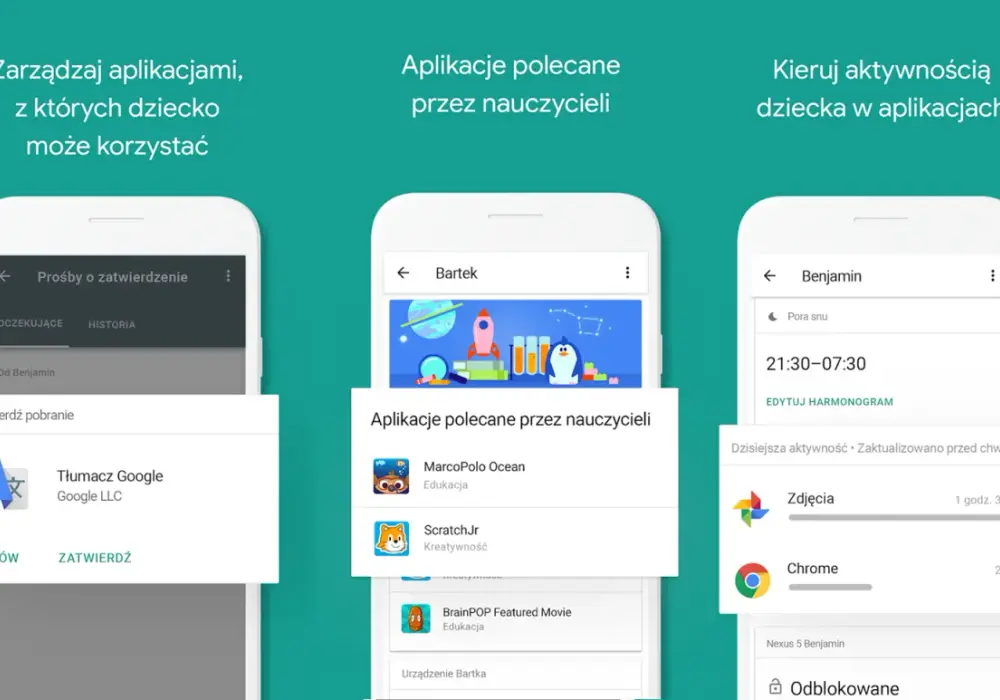

Najkrótsza droga do wyłączenia nadzoru w Family Link
- Pełne wyłączenie działa dopiero wtedy, gdy konto dziecka osiągnie wiek zarządzania kontem obowiązujący w danym kraju.
- Najwygodniej zrobić to z aplikacji Family Link na telefonie rodzica.
- Na telefonie dziecka da się to zrobić tylko w określonych warunkach i zwykle po potwierdzeniu tożsamości rodzica.
- Po wyłączeniu znikają limity czasu, filtry treści, blokady aplikacji i zdalna lokalizacja.
- Jeżeli chcesz ograniczyć tylko jeden element, często lepiej zmienić ustawienie niż usuwać cały nadzór.
Kiedy nadzór można wyłączyć, a kiedy trzeba poczekać
Według pomocy Google nadzór można wyłączyć dopiero wtedy, gdy dziecko osiągnie wiek umożliwiający samodzielne zarządzanie kontem Google w danym kraju. To ważne, bo sam fakt, że rodzic chce zdjąć ograniczenia, nie wystarcza, jeśli konto jest jeszcze „za młode” dla systemu.
W praktyce widzę tu trzy scenariusze. Pierwszy jest najprostszy: dziecko ma już odpowiedni wiek i wyłączenie przechodzi po zwykłym potwierdzeniu. Drugi: dziecko jest jeszcze poniżej wymaganego wieku, więc Family Link nie pozwoli na pełne odłączenie. Trzeci: zamiast kończyć cały nadzór, rodzic chce tylko poluzować część ustawień, na przykład czas ekranowy albo blokadę aplikacji.
Jeśli nie chcesz dalej zgadzać się na korzystanie przez dziecko z usług Google w ramach nadzoru, Google przewiduje też usunięcie konta. To rozwiązanie skrajne, ale czasem bywa jedyną uczciwą opcją, gdy celem nie jest już zarządzanie kontem, tylko całkowite zakończenie współpracy z Family Link. Gdy ustalisz, do której z tych sytuacji pasujesz, łatwiej dobrać właściwą metodę.
Którą metodę wybrać w praktyce
Ja zawsze zaczynam od wyboru ścieżki, bo od tego zależy, ile czasu stracisz na poprawianie błędów. Najczęściej wystarczy telefon rodzica, ale czasem szybciej jest użyć urządzenia dziecka albo przeglądarki.
| Sytuacja | Najlepsza opcja | Co jest ważne |
|---|---|---|
| Masz swój telefon z Family Link | Aplikacja na urządzeniu rodzica | Najprostsza i najmniej zależna od wersji systemu |
| Dziecko ma własny telefon z Androidem | Ustawienia na urządzeniu dziecka | Czasem potrzebna jest zgoda rodzica i nowsza wersja Androida |
| Nie masz pod ręką telefonu z aplikacją | Wersja przeglądarkowa Family Link | Przydaje się, gdy chcesz skończyć sprawę z komputera |
Wybór nie jest kosmetyczny. Jeśli masz możliwość, zaczynaj od telefonu rodzica, bo tam najrzadziej pojawiają się ograniczenia techniczne. Gdy to nie wchodzi w grę, przechodzisz do urządzenia dziecka albo przeglądarki.
Jak wyłączyć nadzór z telefonu rodzica
To wariant, który polecam najczęściej, bo jest najczytelniejszy i najmniej zależny od modelu telefonu dziecka. W praktyce wystarczy kilka kroków, ale trzeba wejść w odpowiednie miejsce w aplikacji.- Otwórz aplikację Family Link na swoim urządzeniu.
- Wybierz profil dziecka, którego nadzór chcesz zakończyć.
- Wejdź w Elementy sterujące, potem Ustawienia konta i dalej w sekcję Informacje o nadzorze rodzicielskim.
- Postępuj zgodnie z instrukcjami wyświetlanymi na ekranie.
- Potwierdź decyzję, wybierając opcję wyłączenia nadzoru.
Jeżeli pojawi się błąd, Google zaleca najpierw zaktualizowanie konta dziecka. To nie jest ozdobnik w komunikacie, tylko realna przyczyna wielu nieudanych prób. W takiej sytuacji nie szukam obejść, tylko wracam do aktualizacji danych konta i próbuję ponownie.
Ten wariant najlepiej sprawdza się wtedy, gdy rodzic ma pełny dostęp do aplikacji i chce zakończyć nadzór bez dotykania telefonu dziecka. Jeśli jednak urządzenie dziecka jest pod ręką, czasem szybciej będzie zrobić to właśnie tam.
Jak zrobić to z urządzenia dziecka
Na telefonie dziecka lub z poziomu przeglądarki da się zakończyć nadzór, ale nie jest to „kliknięcie bez konsekwencji”. Google wyraźnie wymaga potwierdzenia, a przy młodszych kontach potrzebna jest zgoda rodzica. Dodatkowo na Androidzie musi to być system co najmniej 7.0.Na Androidzie
- Otwórz aplikację Ustawienia.
- Na nowszych wersjach Androida przejdź do sekcji związanej z cyfrową równowagą i kontrolą rodzicielską.
- Na starszych układach menu wejdź w ustawienia Google, a potem w obszar dzieci i rodzina.
- W prawym górnym rogu wybierz menu więcej i opcję wyłączenia nadzoru rodzicielskiego.
- Zaloguj się jako rodzic albo użyj kodu dostępu rodzica, a potem dokończ instrukcje.
Przeczytaj również: Kiedy dzieci do przedszkola? Sprawdź ważne zasady i wyjątki
W przeglądarce lub na innym urządzeniu
- Otwórz Family Link w przeglądarce.
- Wybierz opcję zakończenia nadzoru.
- Postępuj zgodnie z komunikatami na ekranie.
Ten wariant bywa wygodny, gdy telefon rodzica jest poza domem albo gdy dziecko ma urządzenie, na którym wszystko da się potwierdzić od ręki. Jednocześnie właśnie tutaj najłatwiej o pomyłkę w profilu, więc zawsze sprawdzam, czy pracuję na właściwym koncie.
Co zmienia się po wyłączeniu Family Link
Po zakończeniu nadzoru nie znikają tylko limity czasu. Znika cały zestaw zdalnych ustawień, które Family Link nakładał na konto i urządzenia dziecka. To oznacza większą swobodę, ale też mniej filtrów bezpieczeństwa.
- Przestają działać limity czasu korzystania z aplikacji i urządzenia.
- Rodzic traci możliwość zdalnego blokowania urządzenia.
- Wyłączają się lub przestają być zarządzane filtry w Chrome, Wyszukiwarce Google, YouTube i Google Play.
- Znika zdalna kontrola lokalizacji nadzorowanych urządzeń.
- Nie działa już aprobata aplikacji z poziomu Family Link.
Ważny detal: jeśli dziecko samo zakończy nadzór, rodzic dostaje powiadomienie, a wcześniej nadzorowane urządzenia mogą zostać chwilowo zablokowane. To nie jest kara, tylko zabezpieczenie na moment przejścia, ale warto o nim wiedzieć wcześniej, żeby nie zaskoczył w najmniej dobrym momencie. Po tym etapie najczęściej pojawia się pytanie, co zrobić, gdy samo wyłączenie nie przechodzi.
Najczęstsze przeszkody i jak je rozwiązać
Jeżeli Family Link odmawia współpracy, zwykle nie chodzi o błąd systemu, tylko o jeden z kilku powtarzalnych problemów. Ja sprawdzam je zawsze w tej samej kolejności, bo oszczędza to czas.
- Konto dziecka nie osiągnęło jeszcze wymaganego wieku. Wtedy pełne wyłączenie nie przejdzie i nie ma bezpiecznego skrótu.
- Konto Google wymaga aktualizacji. To częsty komunikat przy próbie zakończenia nadzoru, więc warto zacząć właśnie od tego.
- Telefon dziecka ma zbyt starą wersję Androida. Na urządzeniu dziecka wyłączenie nadzoru działa tylko od Androida 7.0 wzwyż.
- Wybrano złe konto albo zły profil rodzinny. Przy kilku kontach to banalny, ale bardzo częsty błąd.
- Nie ma zgody rodzica tam, gdzie system jej wymaga. W takiej sytuacji proces zatrzymuje się na etapie potwierdzenia.
Jeśli problem dotyczy telefonu dziecka, czasem pomaga zwykłe uporządkowanie urządzenia: aktualizacja aplikacji, sprawdzenie połączenia z internetem i ponowne zalogowanie do właściwego konta. Gdy jednak barierą jest wiek konta, technicznie nie da się tego „obejść” bez konsekwencji, więc lepiej przejść do łagodniejszego rozwiązania.
Jak podejść do tego rozsądnie, żeby nie stracić bezpieczeństwa
Nie każda rodzinna sytuacja wymaga pełnego odcięcia Family Link. Jeśli problemem jest tylko zbyt restrykcyjny filtr albo zbyt mało elastyczny limit czasu, zwykle lepiej zmienić jedno ustawienie niż wyłączać cały nadzór. To podejście jest po prostu rozsądniejsze, bo zostawia to, co nadal jest przydatne.
W praktyce najczęściej sprawdza się taki układ: zostawiam kontrolę czasu, jeśli dziecko spędza zbyt dużo godzin przed ekranem, ale luzuję blokady aplikacji, jeśli chodzi tylko o konkretną grę albo narzędzie edukacyjne. Podobnie z YouTube i Chrome: czasem wystarczy zmiana filtrów, a nie całkowite zdjęcie ochrony. Taki kompromis zwykle lepiej działa niż nerwowe wyłączanie wszystkiego naraz.
Jeżeli więc twoim celem jest wyłącznie większa swoboda, zacznij od jednego obszaru, a nie od całego konta. To prostsze, bezpieczniejsze i w wielu domach po prostu skuteczniejsze niż pełne rozstanie z Family Link.