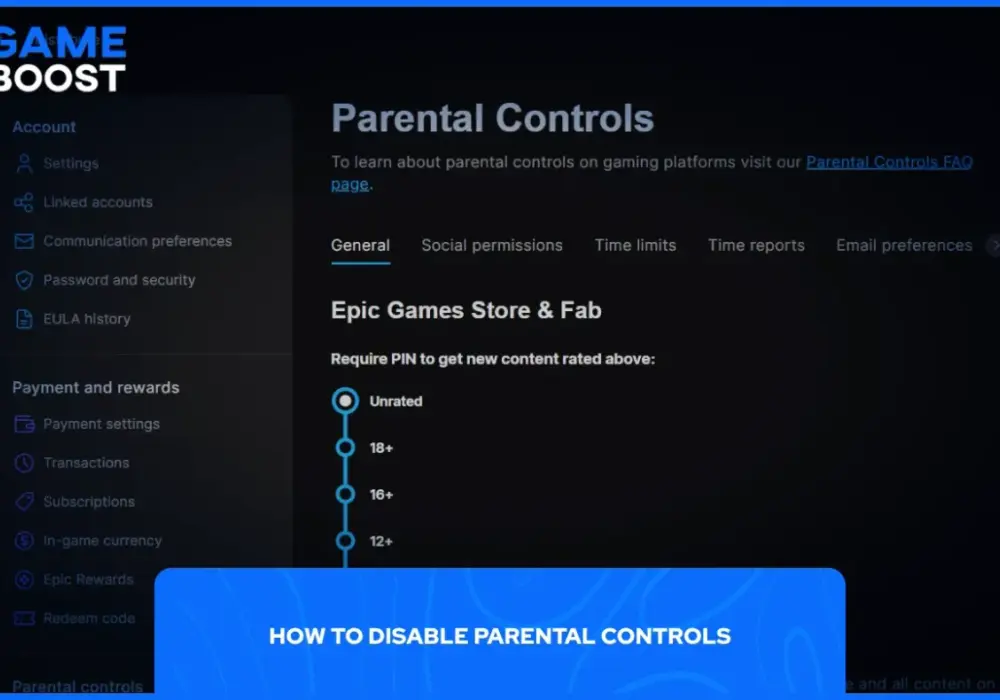

Usunięcie kontroli rodzicielskiej rzadko sprowadza się do jednego kliknięcia. Czasem trzeba wyłączyć systemowy PIN w Androidzie, czasem rozłączyć nadzór Family Link, a na iPhonie zdjąć ograniczenia Czasu przed ekranem zamiast szukać osobnej aplikacji do skasowania. Poniżej pokazuję, jak zrobić to bez błądzenia po ustawieniach, co zrobić przy braku kodu oraz kiedy lepiej najpierw odzyskać dostęp do konta niż od razu próbować odinstalować program.
Najpierw ustal, co naprawdę blokuje telefon
- Na Androidzie ograniczenia mogą siedzieć w systemowym PIN-ie albo w Family Link powiązanym z kontem Google.
- Na iPhonie i iPadzie zwykle odpowiada za nie Czas przed ekranem, a nie osobna aplikacja.
- W aplikacjach zewnętrznych najpierw wyłącza się nadzór w panelu rodzica, dopiero potem usuwa program z telefonu.
- Jeśli nie pamiętasz PIN-u albo hasła, zwykle potrzebujesz odzyskania dostępu, a nie obejścia blokady.
- Po wyłączeniu kontroli warto sprawdzić, czy nie zostały jeszcze limity czasu, filtry treści albo profil urządzenia.
Najpierw rozpoznaj, co faktycznie blokuje telefon
Najczęściej nie usuwa się „samej aplikacji”, tylko jeden z trzech mechanizmów: blokadę w systemie, nadzór na koncie dziecka albo zewnętrzny program z własnym panelem rodzica. To ważne rozróżnienie, bo inaczej kończy się na szukaniu ikony do skasowania, a ograniczenia nadal działają w tle.
| Sytuacja | Co wyłączasz | Gdzie zacząć | Najczęstsza przeszkoda |
|---|---|---|---|
| Android z wbudowaną kontrolą | PIN i lokalne ograniczenia systemowe | Ustawienia telefonu | Brak PIN-u albo konta odzyskiwania |
| Google Family Link | Nadzór nad kontem Google dziecka | Aplikacja Family Link na telefonie rodzica | Wiek dziecka i zgoda rodzica |
| iPhone lub iPad | Czas przed ekranem i ograniczenia treści | Ustawienia > Czas przed ekranem | Kod Screen Time |
| Aplikacja zewnętrzna | Nadzór i dodatkowe uprawnienia | Panel rodzica oraz ustawienia telefonu | Konto administratora lub profil urządzenia |
Jeśli widzisz więcej niż jedną warstwę naraz, nie próbuj usuwać wszystkiego po kolei na ślepo. Najpierw ustal, czy kontrola siedzi w koncie, w urządzeniu czy w dodatkowym narzędziu, bo od tego zależy właściwa ścieżka. Z takim rozróżnieniem można przejść do konkretów na Androidzie.
Jak wyłączyć kontrolę rodzicielską na Androidzie
Na Androidzie spotykam dziś dwa najczęstsze warianty. Pierwszy to lokalna kontrola rodzicielska ustawiona w samym telefonie, drugi to Family Link przypięty do konta Google. W obu przypadkach można wyłączyć blokadę legalnie i bez kombinowania, o ile masz właściwy PIN albo dostęp do konta rodzica.
Wbudowane ograniczenia na telefonie
- Otwórz Ustawienia.
- Wejdź w Kontrola rodzicielska.
- Otwórz Zarządzaj kodem PIN kontroli rodzicielskiej.
- Wybierz Usuń kod PIN, aby wyłączyć lokalne ograniczenia.
Jak podaje Google, jeśli urządzenie ma kilku użytkowników, blokadę trzeba wyłączyć osobno dla każdego profilu. Jeśli nie masz skonfigurowanego konta odzyskiwania, zapomniany PIN może skończyć się resetem urządzenia, więc tu naprawdę opłaca się działać spokojnie, a nie na skróty.
Family Link
- Na telefonie rodzica otwórz Family Link.
- Wybierz profil dziecka.
- Wejdź w Ustawienia konta, potem w sekcję dotyczącą nadzoru i wybierz zatrzymanie nadzoru.
- Potwierdź decyzję zgodnie z komunikatami na ekranie.
Google wskazuje, że nadzór można wyłączyć po osiągnięciu przez dziecko wieku obowiązującego w danym kraju. W praktyce dziecko poniżej pełnoletniości zwykle potrzebuje zgody rodzica, a przy próbie wyłączenia z telefonu dziecka trzeba też pamiętać, że na urządzeniu musi być odpowiednia wersja Androida. Jeśli robisz to z urządzenia dziecka, ścieżka ustawień różni się zależnie od wersji systemu, więc najlepiej iść dokładnie po nazwach menu.
Z mojego doświadczenia największy błąd polega na tym, że ktoś odinstalowuje aplikację, ale zostawia aktywny nadzór nad kontem. Efekt jest przewidywalny: blokady wracają, a użytkownik ma wrażenie, że telefon „sam się naprawił”. Na iPhonie wygląda to inaczej, bo tam wszystko zamyka się przez Czas przed ekranem.
Jak zdjąć blokadę na iPhonie i iPadzie
Na iPhonie sprawa jest prostsza niż na Androidzie, ale łatwo pomylić wyłączenie ograniczeń z usunięciem kodu. Według Apple usunięcie kodu Czasu przed ekranem robi się z poziomu Ustawień, a nie przez kasowanie osobnej aplikacji z ekranu głównego.
Usunięcie kodu Czasu przed ekranem
- Wejdź w Ustawienia > Czas przed ekranem.
- Dotknij Zmień kod Czasu przed ekranem.
- Wybierz Wyłącz kod Czasu przed ekranem.
- Jeśli chodzi o konto dziecka, najpierw wybierz jego profil w grupie rodzinnej Apple, a potem przejdź do zarządzania Czasem przed ekranem.
Jeśli zależy ci tylko na czasowym zdjęciu ograniczeń treści i prywatności, możesz wyłączyć Content & Privacy Restrictions. Wtedy ustawione reguły po prostu pauzują i wracają po ponownym włączeniu, co bywa rozsądne, gdy rodzic chce zachować ustawienia na później. To dobra opcja wtedy, gdy nie chcesz jeszcze usuwać wszystkiego na stałe.
Gdy kod nie jest znany
- Wróć do Ustawienia > Czas przed ekranem > Zmień kod Czasu przed ekranem.
- Gdy system poprosi, wpisz adres e-mail i hasło Apple Account użyte przy ustawianiu kodu.
- Jeśli to nie działa, sprawdź, czy nie był to inny Apple Account niż ten, na który jesteś dziś zalogowany na telefonie.
Tu najważniejsza jest jedna rzecz: bez właściwego konta nie ma sensownego, oficjalnego skrótu. Jeśli kod zniknie z jednego urządzenia, a włączona jest synchronizacja ustawień między urządzeniami, warto sprawdzić też pozostałe sprzęty w rodzinie. Gdy kod nie jest pod ręką, kluczowe staje się odzyskanie dostępu, a nie szukanie obejścia.
Co zrobić, gdy nie pamiętasz PIN-u albo hasła
Gdy nie pamiętasz kodu, PIN-u albo hasła, prawie zawsze istnieje ścieżka odzyskania, ale bywa ona różna dla każdego systemu. Na tym etapie najbardziej opłaca się działać według oficjalnego mechanizmu, bo przypadkowe resetowanie może skasować dane albo tylko w połowie zdjąć blokadę.
Android
- Jeśli systemowa kontrola rodzicielska ma skonfigurowane konto odzyskiwania, użyj opcji Forgot PIN.
- Jeśli konta odzyskiwania nie ma, trzeba liczyć się z resetem urządzenia.
- Jeśli chodzi o Family Link, czasem pomaga aktualizacja konta Google dziecka albo wejście z telefonu rodzica.
Przeczytaj również: Gdzie zgłosić nieprawidłowości w żłobku i chronić swoje dziecko
iPhone i iPad
- Do resetu Czasu przed ekranem potrzebny jest Apple Account użyty przy ustawianiu kodu.
- Jeśli go nie pamiętasz, sprawdź, czy nie było to inne konto niż to, na które jesteś dziś zalogowany na urządzeniu.
- W rodzinie często problem wynika z tego, że kod ustawił rodzic, a telefon obsługuje już dziecko.
Na marginesie: jeśli konto dziecka jest objęte nadzorem, młodsze osoby nie powinny próbować zdejmować go samodzielnie bez zgody rodzica. W praktyce to właśnie zgodna z regułami ścieżka odzyskania dostępu jest najszybsza, nawet jeśli brzmi mniej efektownie niż „sprytny trik”. Jeśli blokada pochodzi z osobnej aplikacji, sposób działania jest podobny, ale dochodzą jeszcze profile i uprawnienia administratora.
Gdy blokada pochodzi z osobnej aplikacji
Jeśli ograniczenia nakłada osobna aplikacja, sama deinstalacja z ekranu głównego zwykle nie wystarcza. W takich narzędziach kontrola rodzicielska jest połączona z panelem online, uprawnieniami administratora urządzenia, profilem VPN albo usługą dostępności, więc najpierw trzeba odciąć nadzór u źródła.
- Zaloguj się do panelu rodzica i wyłącz monitorowanie urządzenia albo usuń je z rodziny.
- Na telefonie sprawdź, czy aplikacja nie ma dodatkowych uprawnień administracyjnych lub profilu urządzenia.
- Dopiero potem odinstaluj program i uruchom telefon ponownie.
W praktyce właśnie tu pojawia się najwięcej frustracji: aplikacja znika, ale ograniczenia zostają, bo ktoś usunął tylko ikonę, a nie cały profil. Jeśli urządzenie należy do szkoły albo firmy, nie usuwaj takiej konfiguracji samodzielnie, bo to już nie jest domowa kontrola rodzicielska, tylko zarządzanie służbowe. Po wyłączeniu blokady warto jeszcze sprawdzić kilka ustawień, żeby kontrola nie wróciła przy następnym restarcie albo po aktualizacji.
Co jeszcze sprawdzić, żeby blokada nie wróciła
Po wyłączeniu kontroli rodzicielskiej sprawdziłabym jeszcze pięć rzeczy: limity czasu, blokady sklepu z aplikacjami, filtry treści, lokalizację urządzenia i ewentualne konta rodzinne, które nadal są przypięte do telefonu. To właśnie te dodatki najczęściej sprawiają, że ktoś mówi „usunąłem aplikację”, a kontrola wraca po aktualizacji albo po zalogowaniu na stare konto.
- Sprawdź, czy nie zostały aktywne limity czasu korzystania z telefonu.
- Zweryfikuj blokady pobierania aplikacji i zakupy w sklepie.
- Przejrzyj filtry treści w przeglądarce i wyszukiwarce.
- Upewnij się, że lokalizacja urządzenia nie jest nadal udostępniana w rodzinie.
- Jeśli to telefon dziecka, zostaw zwykły kod blokady ekranu i podstawowe zasady korzystania z urządzenia.
Najpraktyczniejsze podejście jest proste: usuń nadzór w odpowiednim miejscu, sprawdź, czy nie został drugi poziom blokady, a dopiero potem porządkuj resztę ustawień. Jeśli chcesz, żeby telefon pozostał bezpieczny, zostaw zwykły kod blokady urządzenia, włącz regularne kopie zapasowe i uzgodnij z dzieckiem jasne zasady korzystania z telefonu, zamiast polegać wyłącznie na jednej aplikacji.